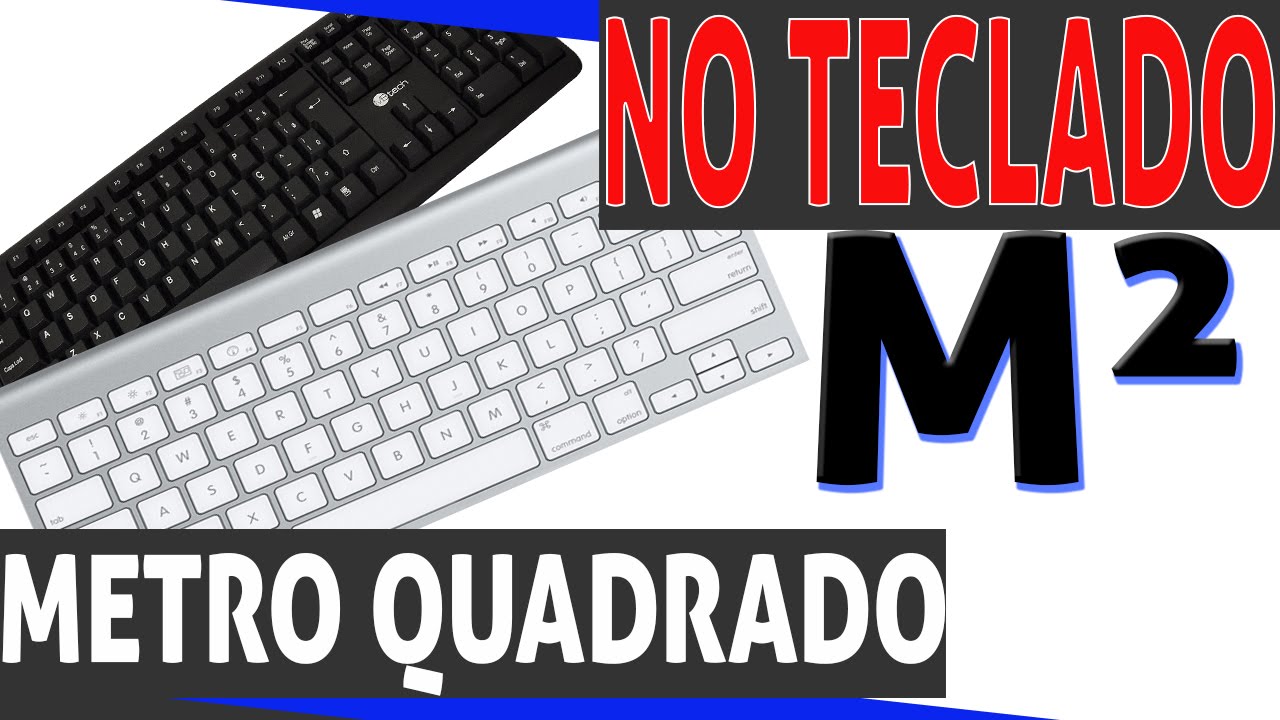
Quer colocar metro quadrado no teclado?
Inserir no teclado metro quadrado no texto parece complicado, mas você aprende rápido a fazer ele.
Para aprender a como colocar metro quadrado no teclado, você tem duas opções:
- a primeira é assistir o vídeo abaixo
- a segunda é ler o texto que está abaixo do vídeo.
O uso do simbolo ² é simples.
Basta selecionar a tecla alt do lado direito do teclado e apertar junto o 2, formando ALT DIREITO +2 =² .
∑œåß∂≈¬øπ…“ºªˆ¨£¢•ªº•¶≠¡™
Esta dica funciona em Windows, Mac e Linux e nos programas, como Word, power point, Excel.
VERSÃO COMPLETA DA AULA sobre TECLADO:
Neste vídeo abaixo você vai aprender também como organizar seus arquivos, com organizar janelas e muito outras dicas.. Nesta aula tem uma longa duração e a maioria tem buscado somente a dica, mas temos outras neste vídeo.
Atalhos são uma ótima forma de economizar tempo, impressionar chefes e ainda poupar seus pulsos ao digitar.

Usar o keyboard facilita em muito o uso do computador. Primeiro precisamos aprender a digitar sem olhar no teclado. Algo que aprendi na aula de datilografia em 96. (sim, sou semi novo :D). Depois aprender a parte do teclado que possui outras funções.
Algumas são acessadas com a tecla Shift, outras com o ALT, algumas com combinações de teclas. Clique para aula de atalhos para Windows
Deixe seu comentário e compartilhe para ajudar na divulgação do meu trabalho. Caso tenha mais alguma dúvida, por favor deixe seu comentário. Muito obrigado pela visita.

10/05/2013 @ 15:33
valeuuuuuuuuuuuuuuuuuuuuuuuuuuuuuuuuuu…..agente acha que nunca vai precisar usar esses trens ai .;;;; salvo minha vida….ufa!!!
11/06/2013 @ 16:42
EU COLOQUEI NA WEB COMO FAZ QUADRADO PRA COLOCAR NO FACE PARA APARECER EMOCTIONS NÃO ESSES TRECOS
11/06/2013 @ 17:41
Como não consigo entender nada de seu comentário devido a falta de pontuação, só agradeço a visita. att luciano
07/07/2013 @ 21:47
Parabéns, Luciano.
Embora alguns possam não dar valor, para mim o seu ensinamento foi de grande utilidade.
Fiz um trabalho com apresentação de qualidade.
Muito obrigado.
16/07/2013 @ 19:50
Obrigado pela dica.
27/09/2013 @ 11:11
valeu a dica, muito obrigado!
30/11/2013 @ 22:52
Nossa, uma coisa muito simples mas eu realmente não sabia. Muito obrigada pela dica!!
27/02/2014 @ 12:33
Concordo plenamente com a carol fiz meu curso de informatica em 2000 faz tempo pra caramba. vou ter que renovar obrigado valeu pela informaçao. continue sempre assim luciano.
10/04/2014 @ 20:11
Valeu, assisti o vídeo e foi fácil.
Abç:
03/05/2014 @ 13:16
No mac essa dica não funciona
22/05/2014 @ 15:10
Pois é, dizem que tio Jobs tirou tudo que ele acha que não precisa do sistema. portanto só dá pra usar copiando e colando ou indo no mapa de caracteres e inserindo por lá mesmo ( deve ter um atalho, mas desconheço.) abraço, obrigado pelo feed back.
16/07/2014 @ 21:27
VALEU PARA MIM FOI MUITO UTIL ESTOU VENDENDO UM TERRENO E PRECISAVA MUITO SABER DISSO MUITO OBRIGADO
10/08/2014 @ 02:10
Muito obrigado meu amigo, sou novo na net e além disso sou idoso, estou sempre tentando aprender, aprendi mais uma, muito obrigado e que Deus te abençoe, fique na paz do Senhor !!! Amém !!!
20/08/2015 @ 11:10
fala aiii.
tenho um ultrabook da acer com a tela e touch quebredo,
nao estou conseguindo arrumar em lugar nenhum, moro em BH sabe me indicar alguem bom e com preço justo.
05/09/2015 @ 21:20
não conheço mas pesquise no Google e não divulgue seus dados em blogs. podem começar a te mandar propagandas. abraço
19/09/2015 @ 18:05
Obrigado pela dica meu amigo.
11/05/2016 @ 07:28
Botão direito do rato. Simbol, Squared
06/05/2019 @ 12:53
tecla Alt pressionada digite 253 que vai aparece ²
27/05/2019 @ 08:55
Boa, vamos adicionar a dica a próxima atualização. Obrigado pela colaboração, um abraço!
16/10/2019 @ 10:37
Me ajudou muito , obrigada
29/01/2020 @ 08:20
Valeu!!!
Muito obrigado, sempre bom poder contar com esses auxílios.
22/07/2020 @ 14:27
Vira e meche precisamos destes atalhos tipo Alt + 253 = ² , vale a pena conhecermos mais alguns…
Números
Alt + 48 = 0
Alt + 49 = 1
Alt + 50 = 2
Alt + 51 = 3
Alt + 52 = 4
Alt + 53 = 5
Alt + 54 = 6
Alt + 55 = 7
Alt + 56 = 8
Alt + 57 = 9
Alt + 166 = ª
Alt + 167 = º
Alt + 171 = ½
Alt + 172 = ¼
Alt + 243 = ¾
Alt + 251 = ¹
Alt + 252 = ³
Alt + 253 = ²
Alfabeto
Alt + 65 = A
Alt + 66 = B
Alt + 67 = C
Alt + 68 = D
Alt + 69 = E
Alt + 70 = F
Alt + 71 = G
Alt + 72 = H
Alt + 73 = I
Alt + 74 = J
Alt + 75 = K
Alt + 76 = L
Alt + 77 = M
Alt + 78 = N
Alt + 79 = O
Alt + 80 = P
Alt + 81 = Q
Alt + 82 = R
Alt + 83 = S
Alt + 84 = T
Alt + 85 = U
Alt + 86 = V
Alt + 87 = W
Alt + 88 = X
Alt + 89 = Y
Alt + 90 = Z
Alt + 97 = a
Alt + 98 = b
Alt + 99 = c
Alt + 100 = d
Alt + 101 = e
Alt + 102 = f
Alt + 103 = g
Alt + 104 = h
Alt + 105 = i
Alt + 106 = j
Alt + 107 = k
Alt + 108 = l
Alt + 109 = m
Alt + 110 = n
Alt + 111 = o
Alt + 112 = p
Alt + 113 = q
Alt + 114 = r
Alt + 115 = s
Alt + 116 = t
Alt + 117 = u
Alt + 118 = v
Alt + 119 = w
Alt + 120 = x
Alt + 121 = y
Alt + 122 = z
Alfabeto acentuado
Alt + 131 = â
Alt + 132 = ä
Alt + 133 = à
Alt + 134 = å
Alt + 142 = Ä
Alt + 143 = Å
Alt + 160 = á
Alt + 181 = Á
Alt + 182 = Â
Alt + 183 = À
Alt + 198 = ã
Alt + 199 = Ã
Alt + 130 = é
Alt + 136 = ê
Alt + 137 = ë
Alt + 138 = è
Alt + 144 = É
Alt + 210 = Ê
Alt + 211 = Ë
Alt + 212 = È
Alt + 139 = ï
Alt + 140 = î
Alt + 141 = ì
Alt + 161 = í
Alt + 214 = Í
Alt + 215 = Î
Alt + 216 = Ï
Alt + 222 = Ì
Alt + 147 = ô
Alt + 148 = ö
Alt + 149 = ò
Alt + 153 = Ö
Alt + 162 = ó
Alt + 226 = Ô
Alt + 224 = Ó
Alt + 227 = Ò
Alt + 228 = õ
Alt + 229 = Õ
Alt + 129 = ü
Alt + 150 = û
Alt + 151 = ù
Alt + 154 = Ü
Alt + 163 = ú
Alt + 233 = Ú
Alt + 234 = Û
Alt + 235 = Ù
Alt + 128 = Ç
Alt + 135 = ç
Alt + 164 = ñ
Alt + 165 = Ñ
Alt + 236 = ý
Alt + 237 = Ý
Acentuação e pontuação
Alt + 19 = ‼
Alt + 33 = !
Alt + 44 = ,
Alt + 46 = .
Alt + 58 = :
Alt + 59 = ;
Alt + 63 = ?
Alt + 94 = ^
Alt + 96 = `
Alt + 126 = ~
Alt + 238 = ¯
Alt + 239 = ´
Alt + 0145 = ‘
Alt + 0146 = ’
Alt + 0147 = “
Alt + 0148 = ”
Alt + 0132 = „
Alt + 0133 = …
Alt + 0136 = ˆ
Alt + 0152 = ˜
Caracteres existentes no teclado
Alt + 35 = #
Alt + 36 = $
Alt + 37 = %
Alt + 38 = &
Alt + 40 = (
Alt + 41 = )
Alt + 42 = *
Alt + 43 = +
Alt + 45 = –
Alt + 47 = /
Alt + 60 =
Alt + 64 = @
Alt + 91 = [
Alt + 92 = \
Alt + 93 = ]
Alt + 95 = _
Alt + 123 = {
Alt + 124 = |
Alt + 125 = }
Alt + 196 = ─
Alt + 246 = ÷
Alt + 248 = °
Alt + 249 = ¨
Alt + 0151 = —
24/08/2020 @ 15:27
Muito obrigado pela colaboração, vai ajudar bastante! grande abraço!
06/12/2020 @ 16:24
fiz um trabalho da faculdade e me esqueci de tirar o quadrado do trabalho como faço para tirar podem me explicar por favor
14/04/2021 @ 08:35
TOP. PARABENS.
21/05/2021 @ 12:23
Obrigadão pela visita e pelo comentário!